
Сегодня многие документы подписываются и отправляются в электронном формате, что делает процесс документооборота более быстрым и удобным. И не редко возникает необходимость подписать документ, имея под рукой только смартфон.
ℹ️ В этой статье разобрано несколько доступных способов для подписи документов на смартфонах iPhone и iPad, начиная от стандартных приложений до использования облачных сервисов, таких как Dropbox.
1. Как подписать документ с помощью приложения «Файлы» на iPhone
Приложение «Файлы» — это встроенный инструмент на iOS, предназначенный для управления документами. Он также включает в себя удобный редактор, позволяющий добавлять электронные подписи.
Шаги:
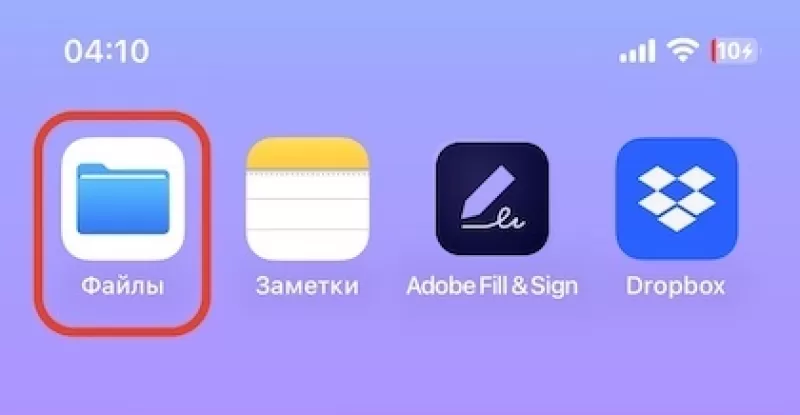
1. Откройте приложение «Файлы»
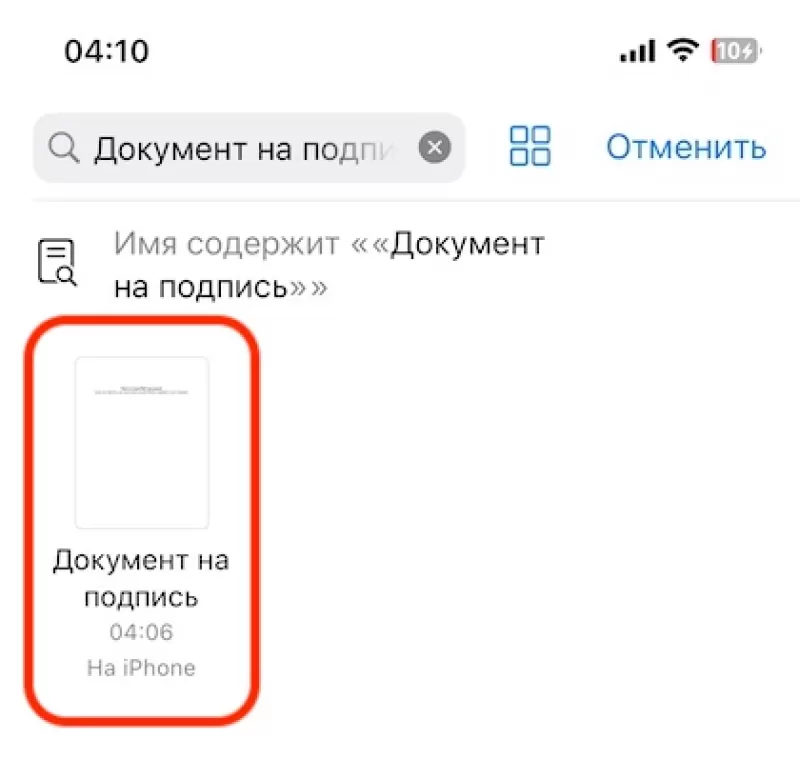
2. Найдите нужный документ и откройте его.
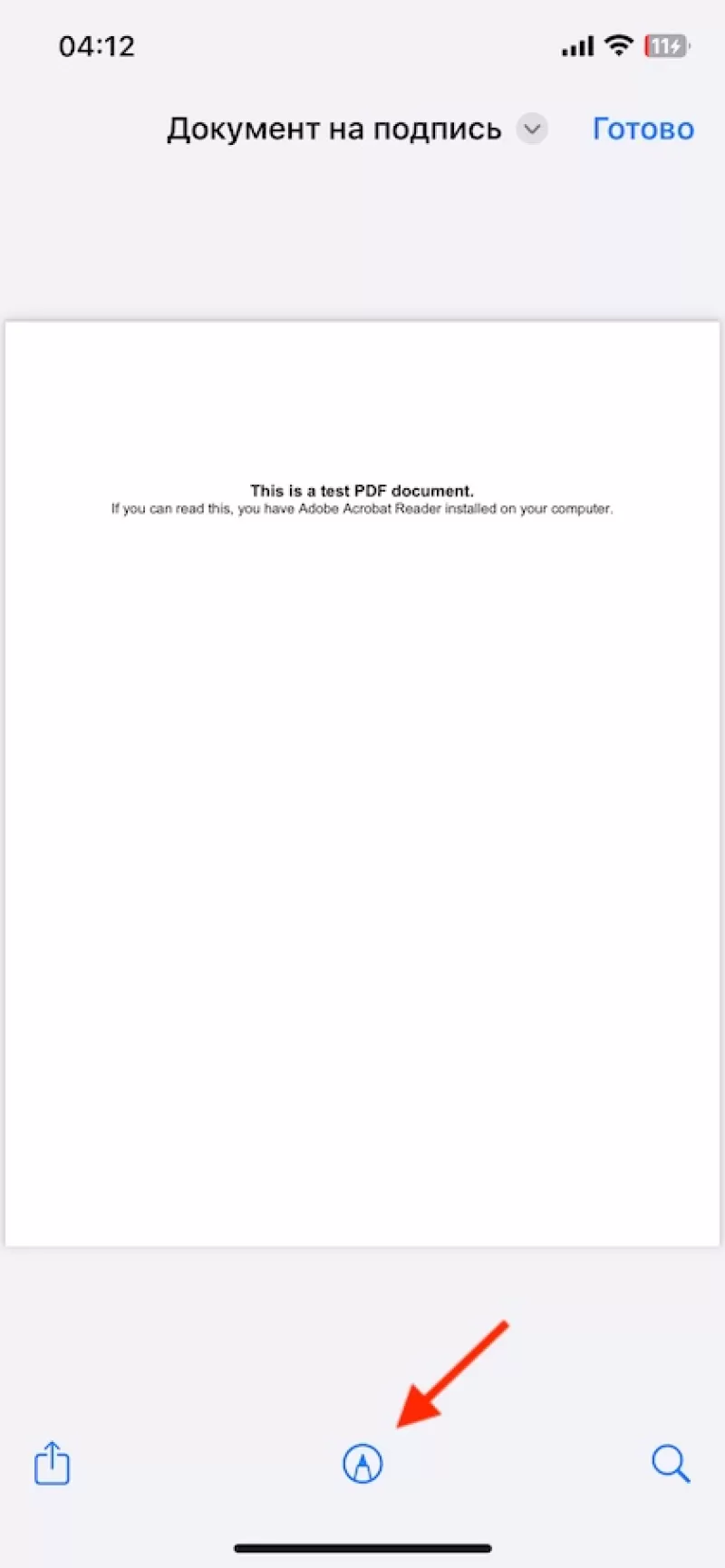
3. Нажмите на иконку «Карандаш» внизу экрана.
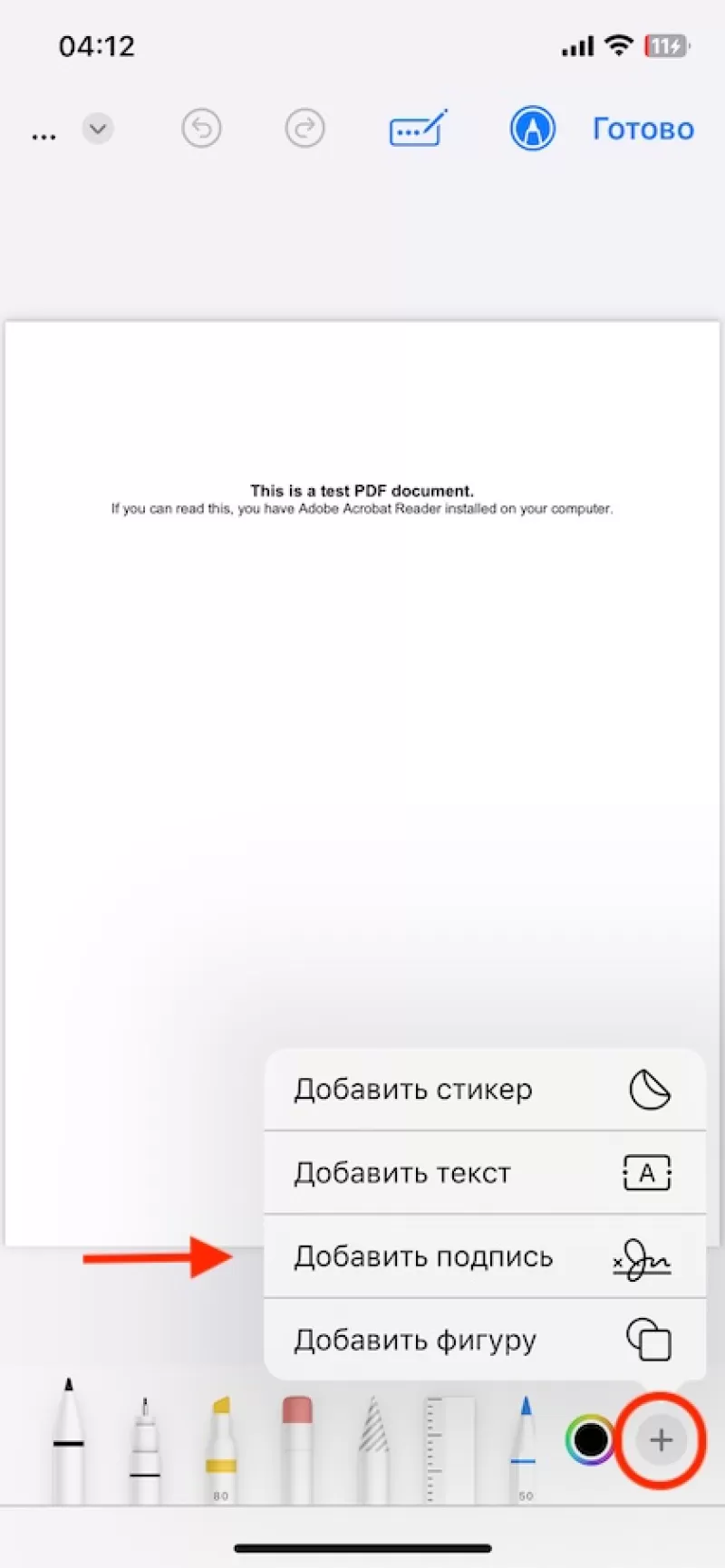
4. Далее нажмите на значок «+» и выберите пункт «Добавить подпись».
5. В открывшемся окне создайте подпись, используя палец или стилус и нажмите «Готово».
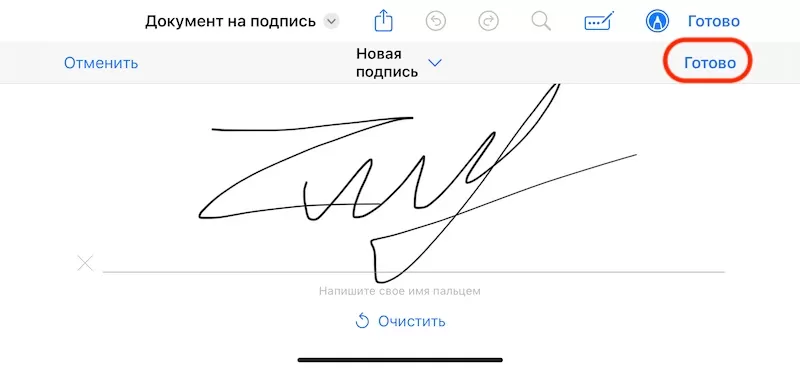
6. Разместите подпись в нужном месте документа и нажмите «Готово», чтобы сохранить изменения.
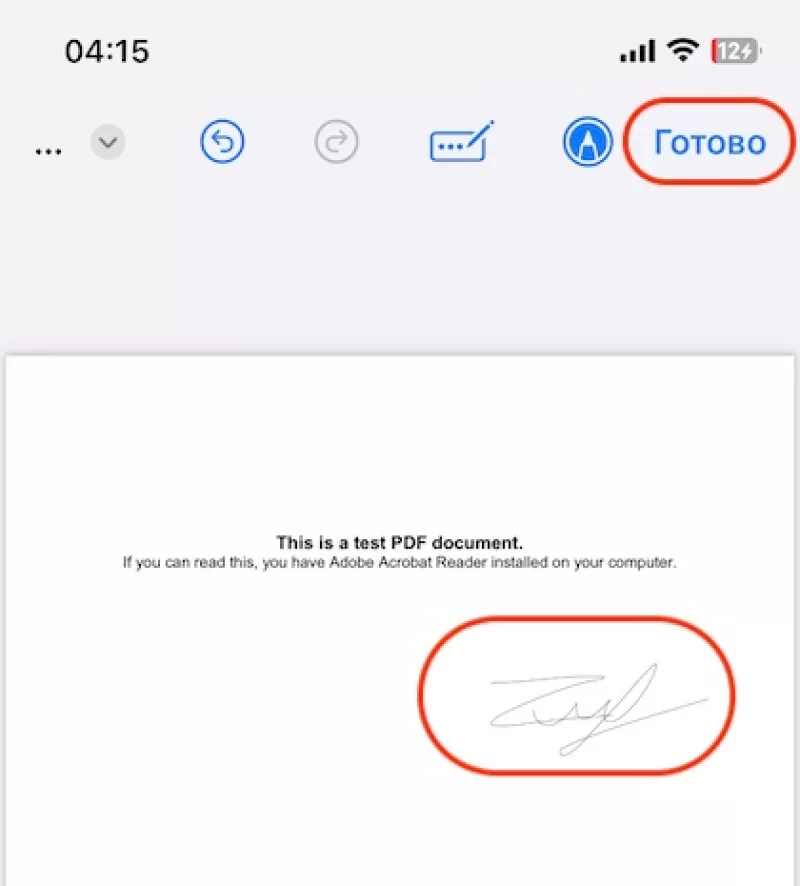
ℹ️ Этот способ идеально подойдет, если вам нужно быстро подписать документ без необходимости скачивания дополнительных приложений на iPhone.
2. Как подписать документ в приложении «Заметки» на iPhone или iPad
Приложение «Заметки» также может использоваться для создания подписи, которую затем можно копировать и вставлять в другие документы.
Шаги:
1. Запустите приложение «Заметки».
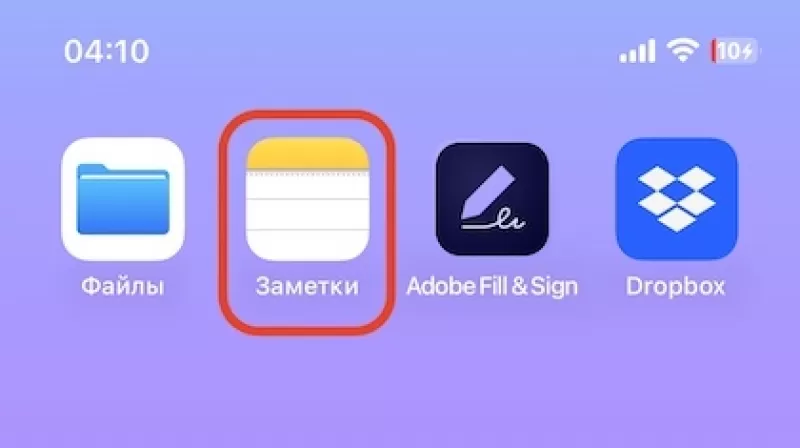
2. Создайте новую заметку или откройте существующую.

3. Нажмите на значок «Карандаш» в нижней части экрана, чтобы перейти к созданию подписи.
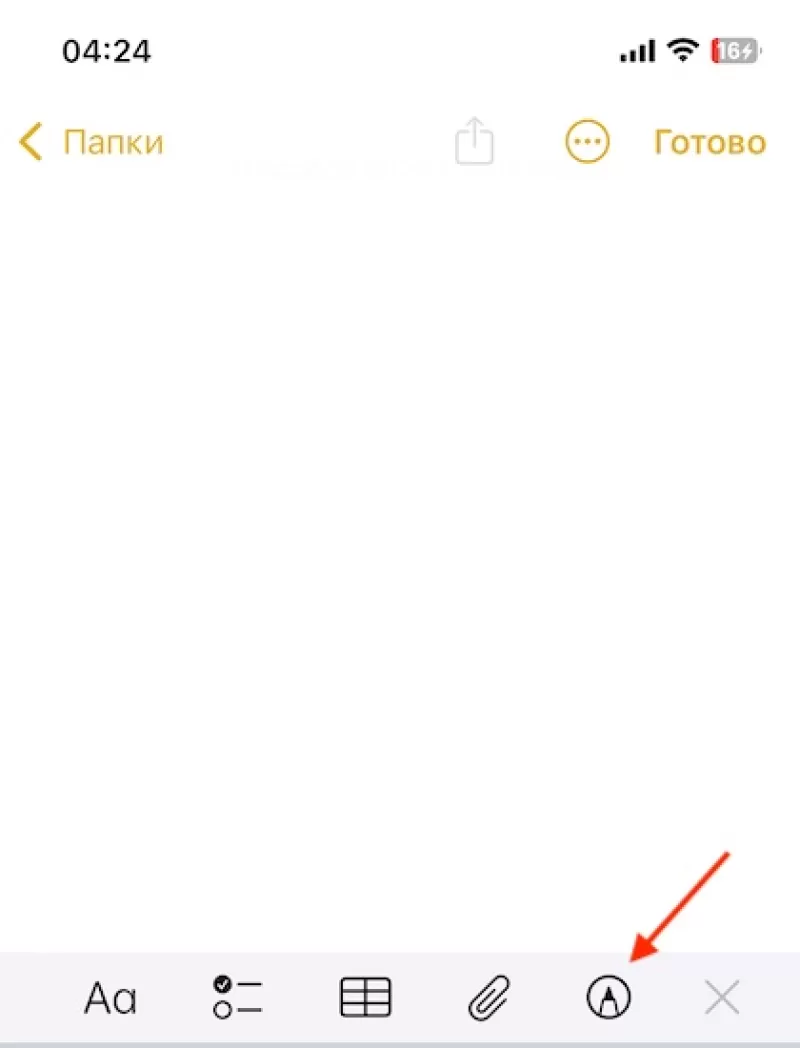
4. Выберите подходящие параметры внизу экрана и нарисуйте свою подпись пальцем или стилусом.
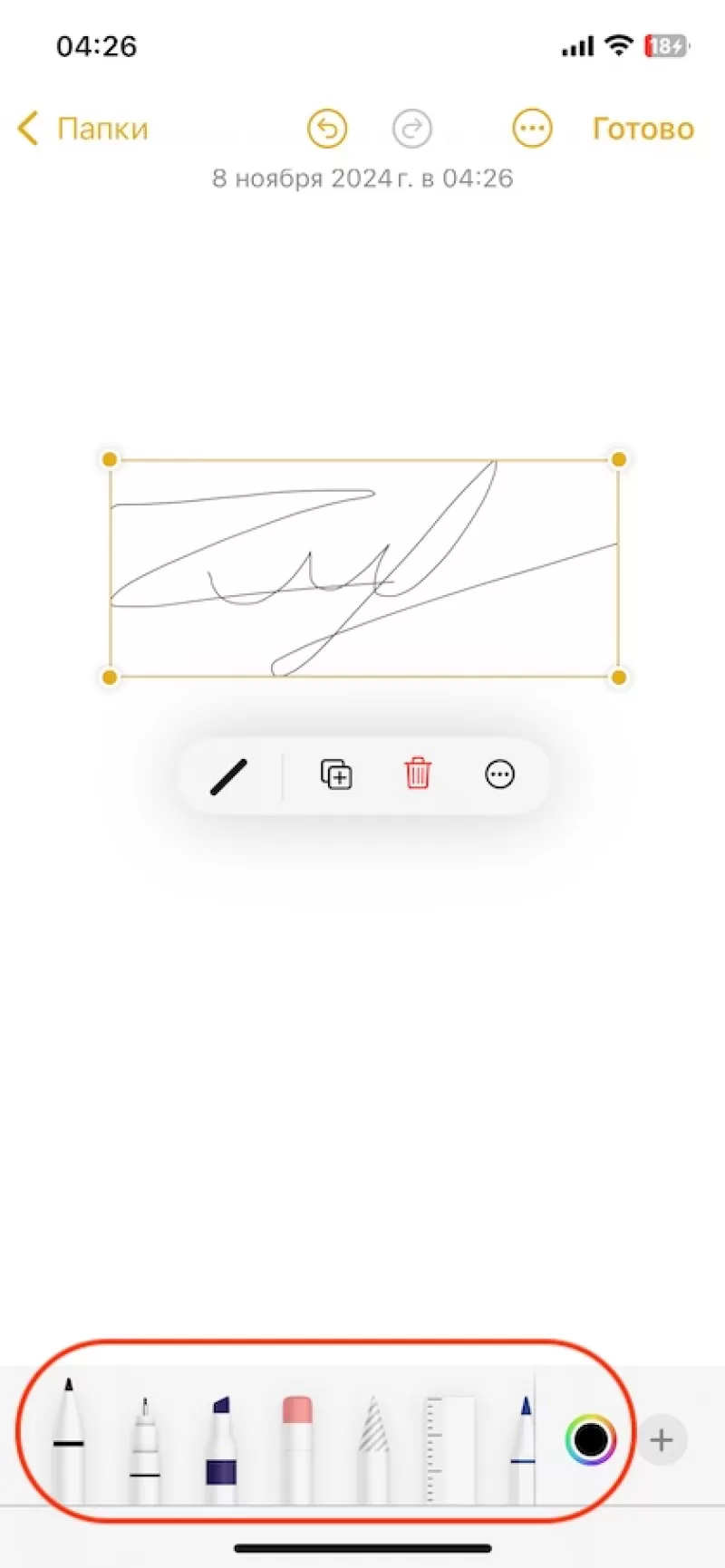
5. Сделанную подпись можно скопировать и вставить в другой документ или приложение, где требуется подпись.
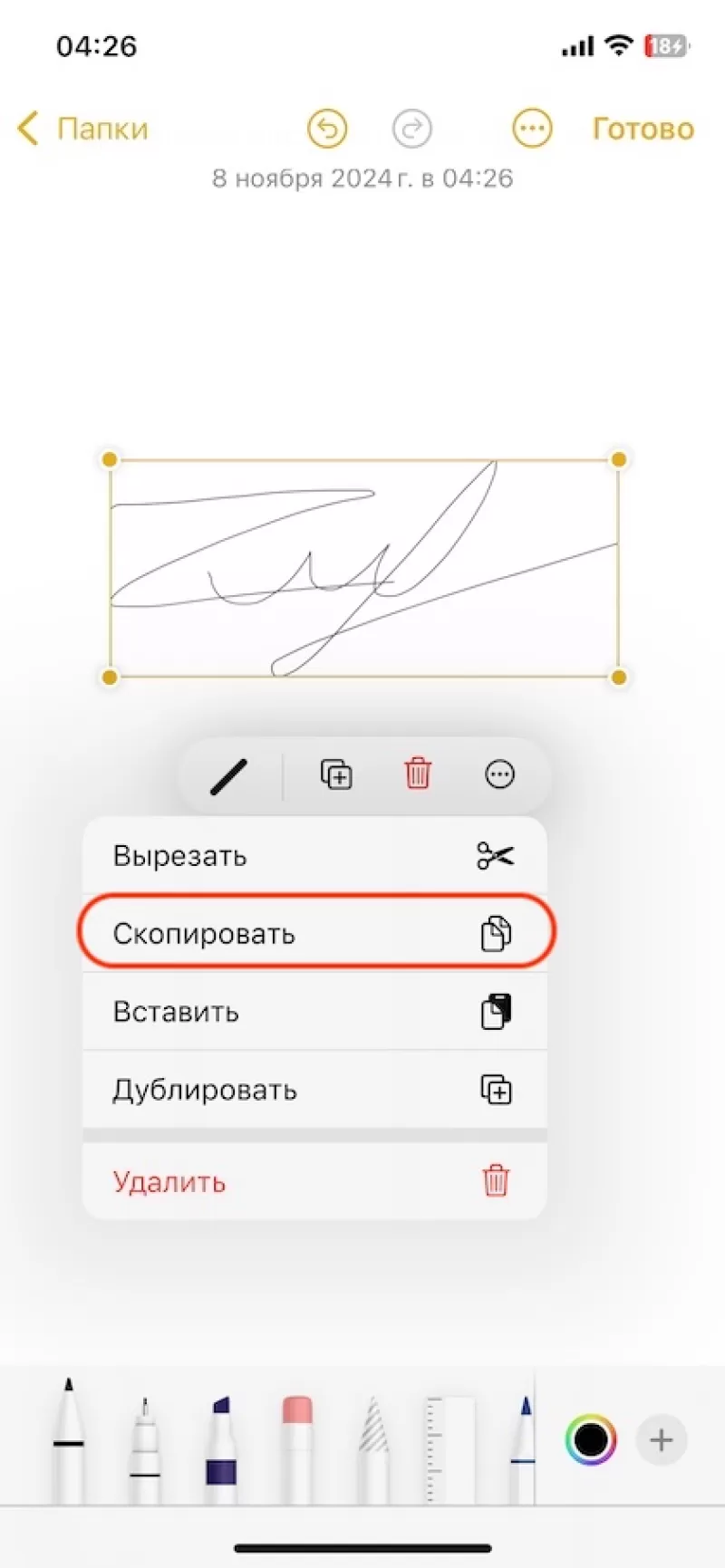
ℹ️ Этот метод хорош, когда вам нужна универсальная подпись, которую можно использовать многократно.
3. Как подписать документ c помощью приложения Adobe Fill & Sign для iPhone
Adobe Fill & Sign — это специализированное приложение от компании Adobe, созданное для заполнения форм и добавления подписей.
ℹ️ Хотя основное приложение Adobe Acrobat Reader требует платную подписку для некоторых функций, Adobe Fill & Sign доступен бесплатно.
Шаги:
1. Установите приложение Adobe Fill & Sign из App Store.
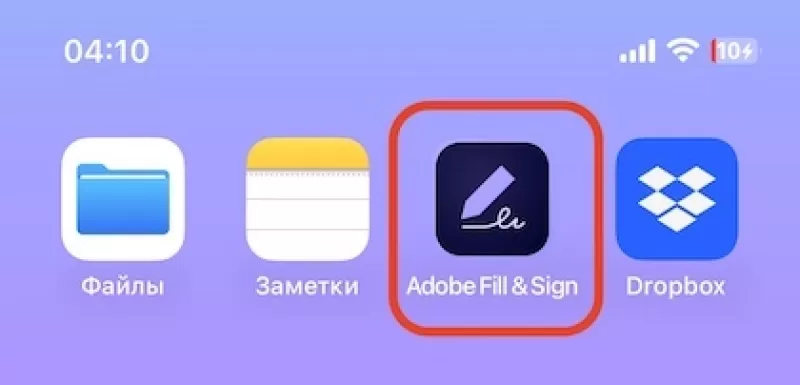
2. Откройте приложение и импортируйте нужный документ.
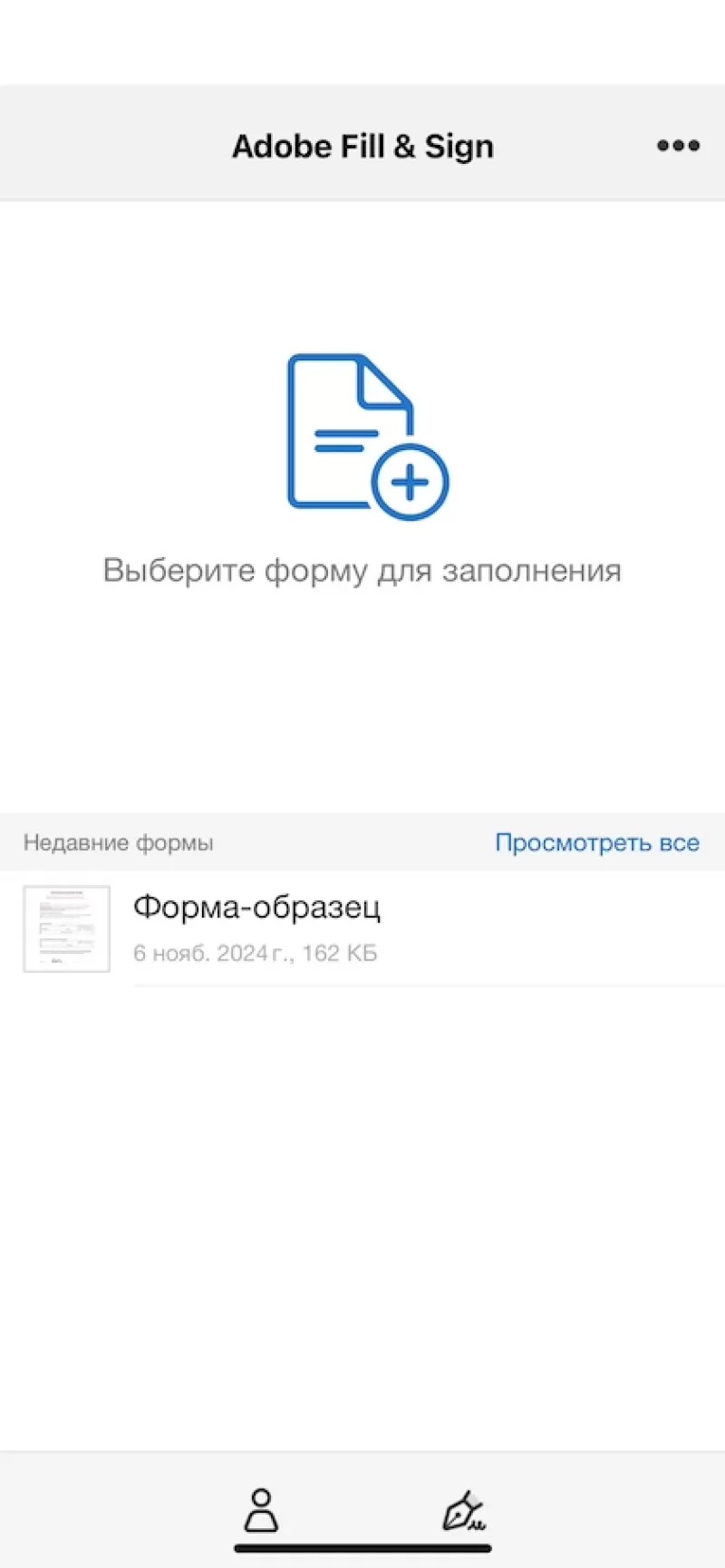
3. Нажмите на иконку «Перо» и выберите опцию «Создать подпись»

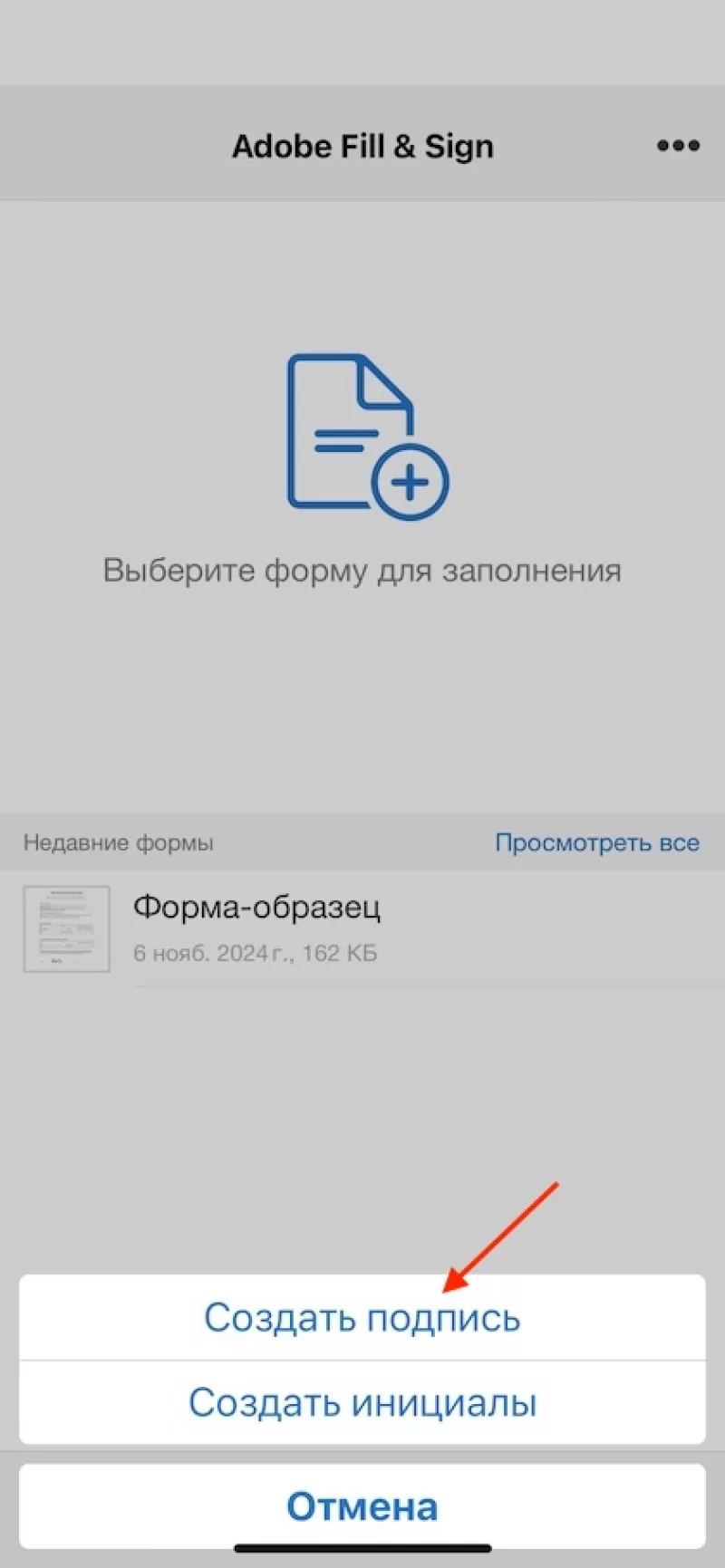
4. Создайте свою подпись, используя палец или стилус.
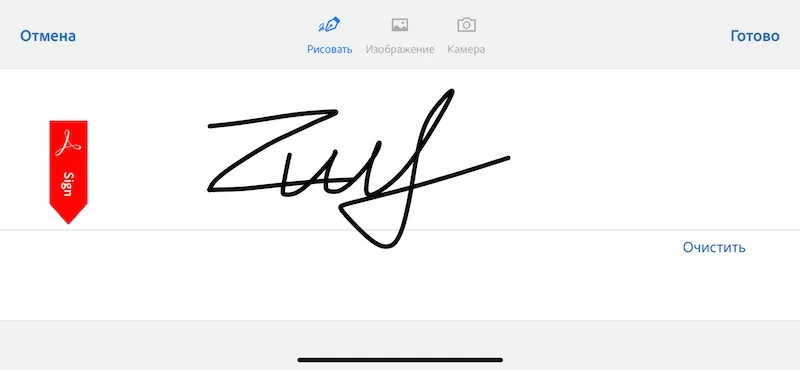
5. Разместите подпись в нужном месте документа.
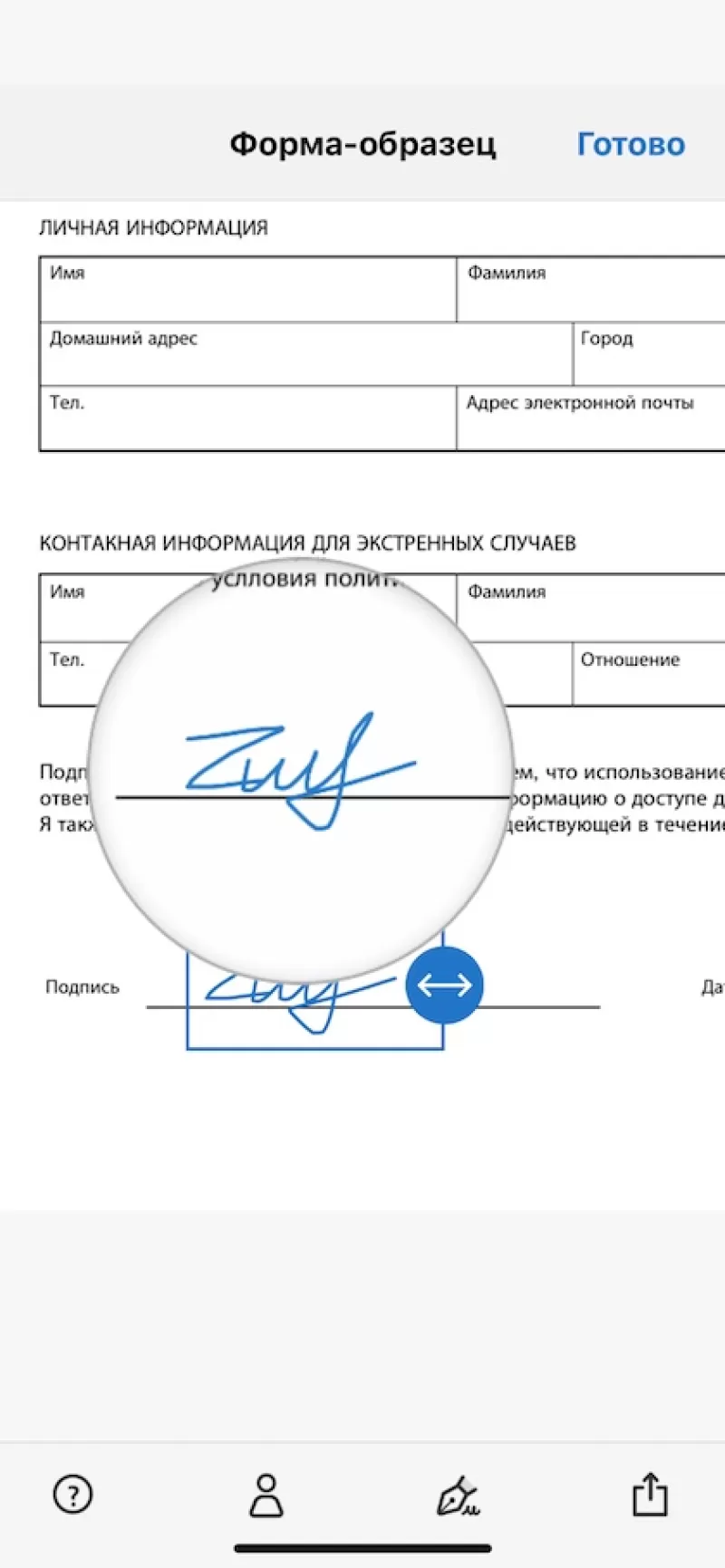
6. Нажмите «Готово», чтобы сохранить подписанный документ.
ℹ️ Adobe Fill & Sign удобен благодаря своему простому интерфейсу и возможности сохранять созданные подписи для дальнейшего использования.
4. Как подписать документ на iPhone с помощью Dropbox
Dropbox — популярный сервис для хранения и синхронизации файлов, который также предоставляет инструменты для работы с документами, включая добавление подписей.
Шаги:
1. Убедитесь, что у вас установлено приложение Dropbox на вашем iPhone и откройте его.
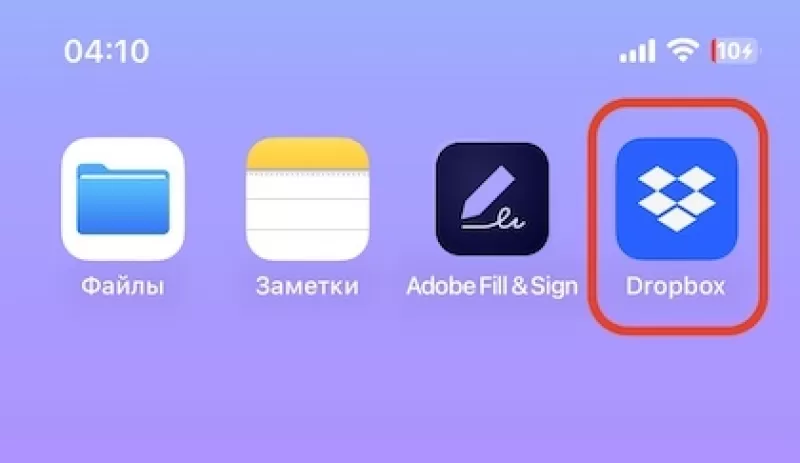
2. Выберите нужный документ и откройте его.
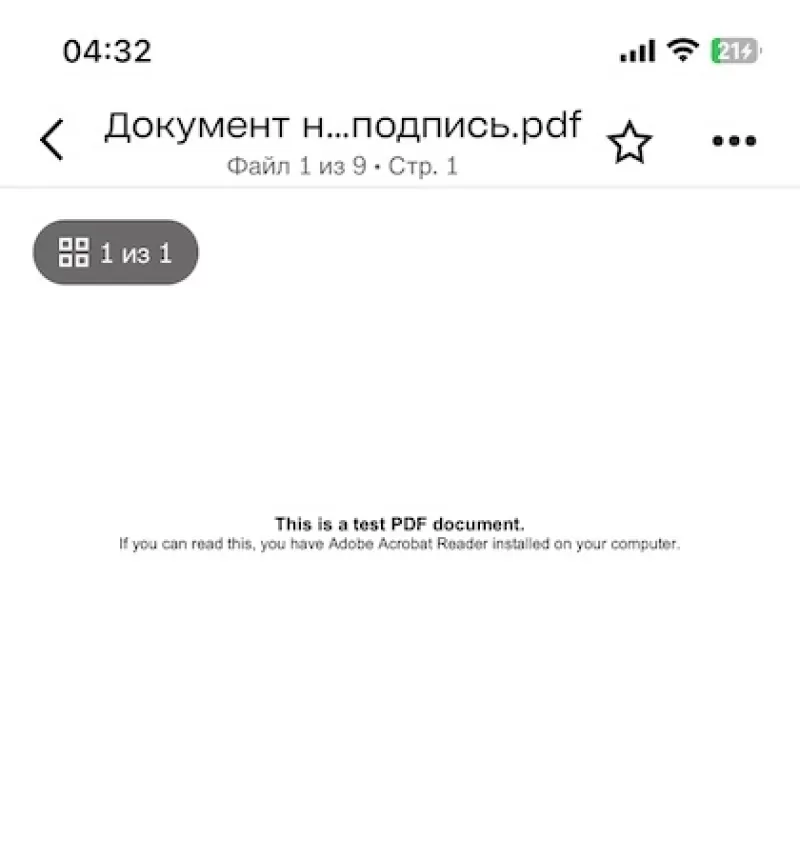
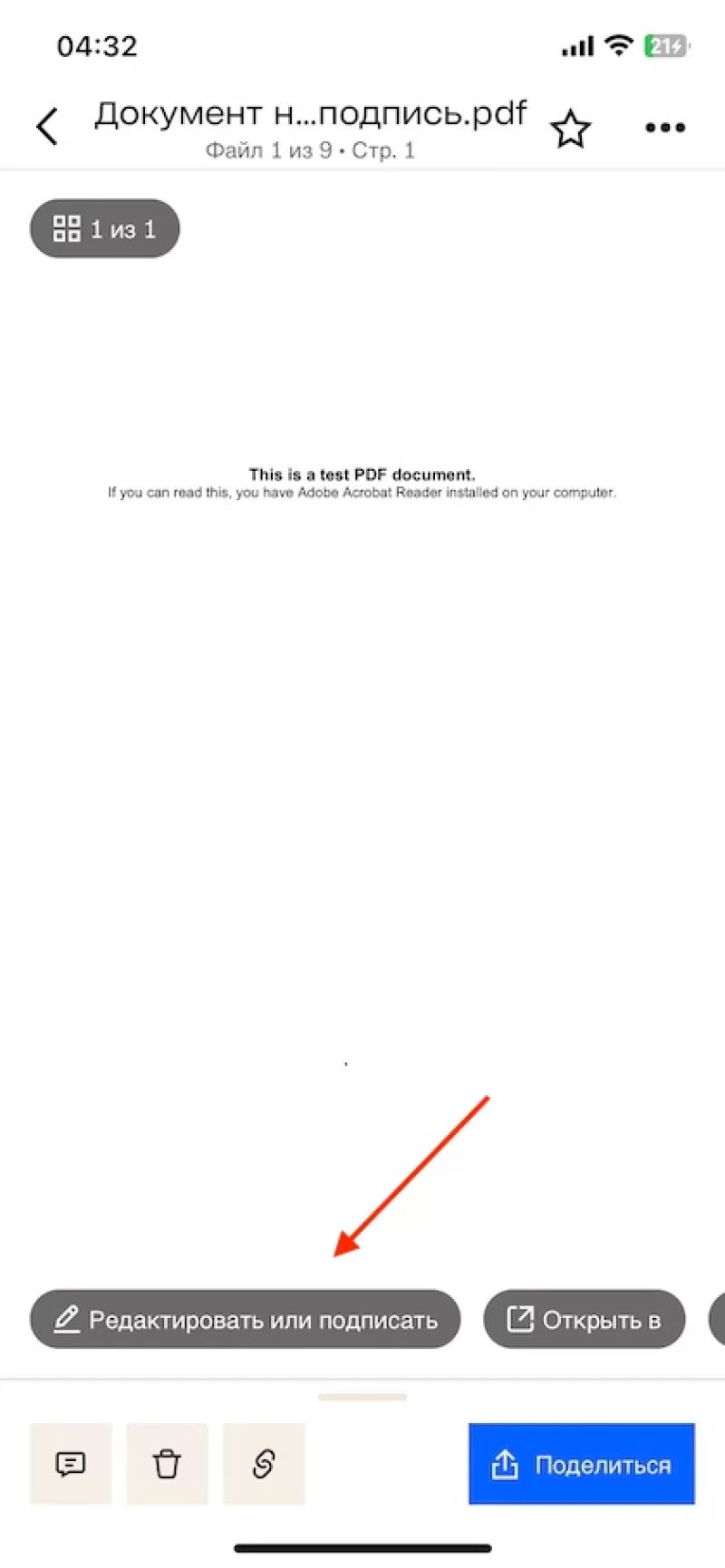
3. Нажмите на кнопку «Редактировать или подписать» внизу экрана.
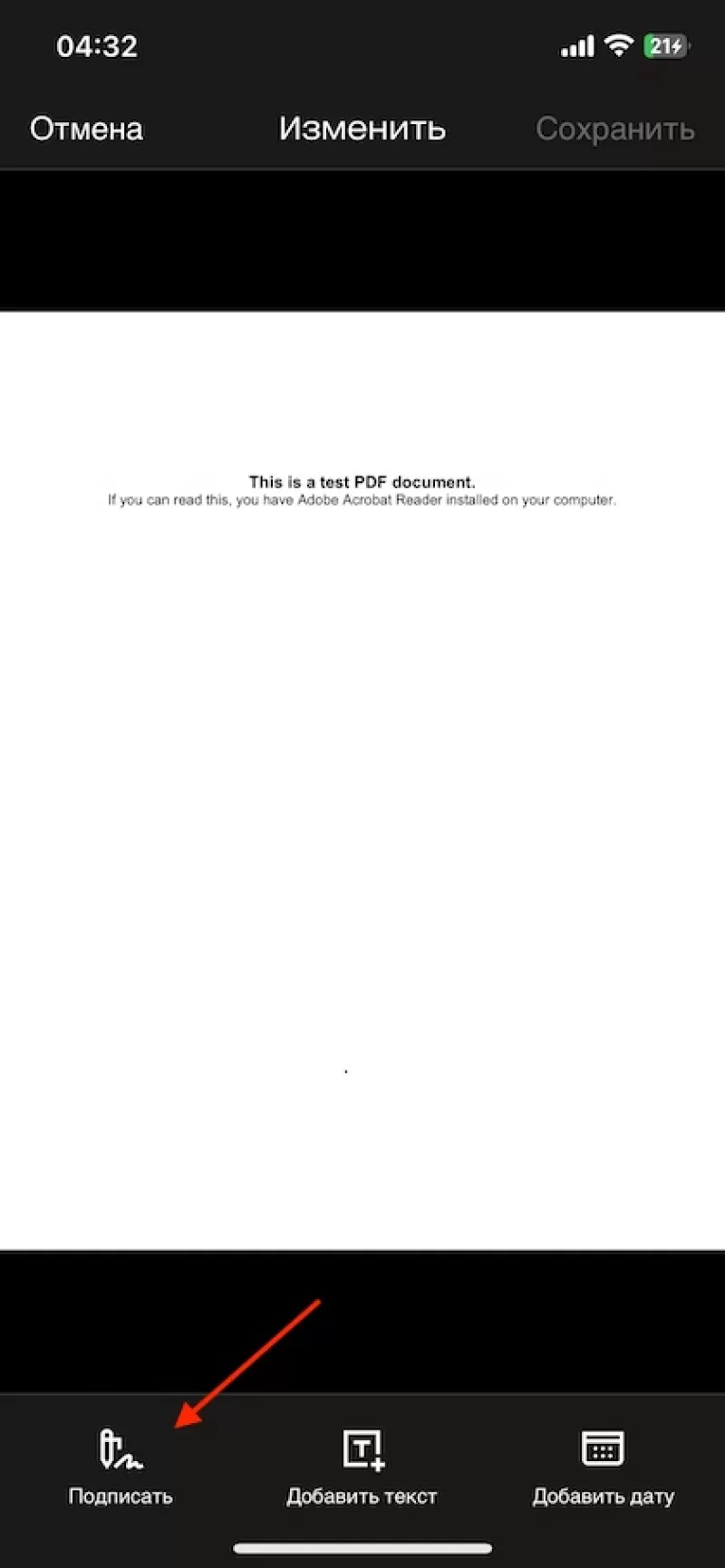
4. Далее выберите пункт «Подписать».
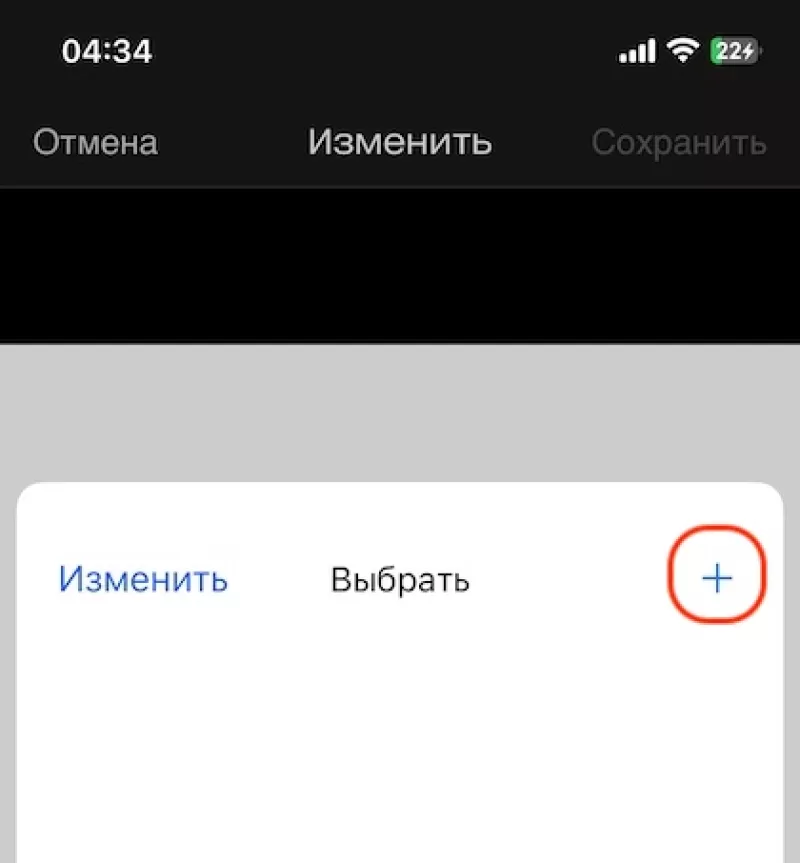
5. Нажмите на значок «+», чтобы добавить подпись.
6. Используйте палец или стилус, чтобы создать свою подпись.

7. Поместите подпись в нужное место на документе.
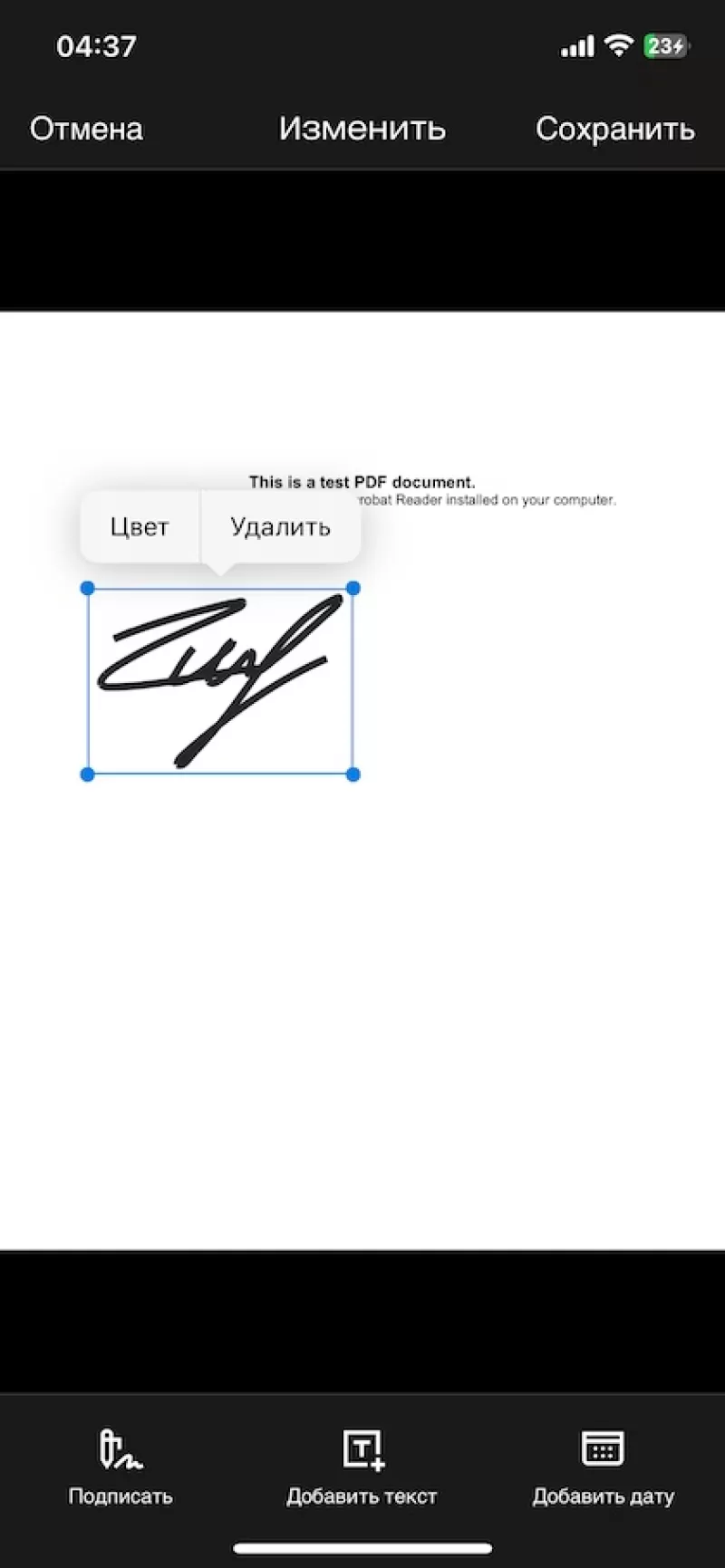
8. Нажмите «Сохранить», чтобы сохранить документ.
ℹ️ Использование Dropbox удобно тем, что все ваши документы хранятся в облаке, и вы можете получить к ним доступ с любого устройства, подключенного к вашему аккаунту.
👍 Это несколько наиболее удобных и быстрых способов для подписи документа на iPhone без использования платных сторонних приложений. Каждый из этих способов поможет вам легко решить данную задачу, используя только ваш смартфон. Удачи!