Скриншоты стали неотъемлемой частью работы с компьютером, помогая сохранять важную информацию, делиться экраном с другими или документировать различные действия. Давайте разберем несколько способов, как легко сделать скриншот на компьютере.
Как сделать скриншот на Windows
Сделать скриншот с помощью клавиши Print Screen
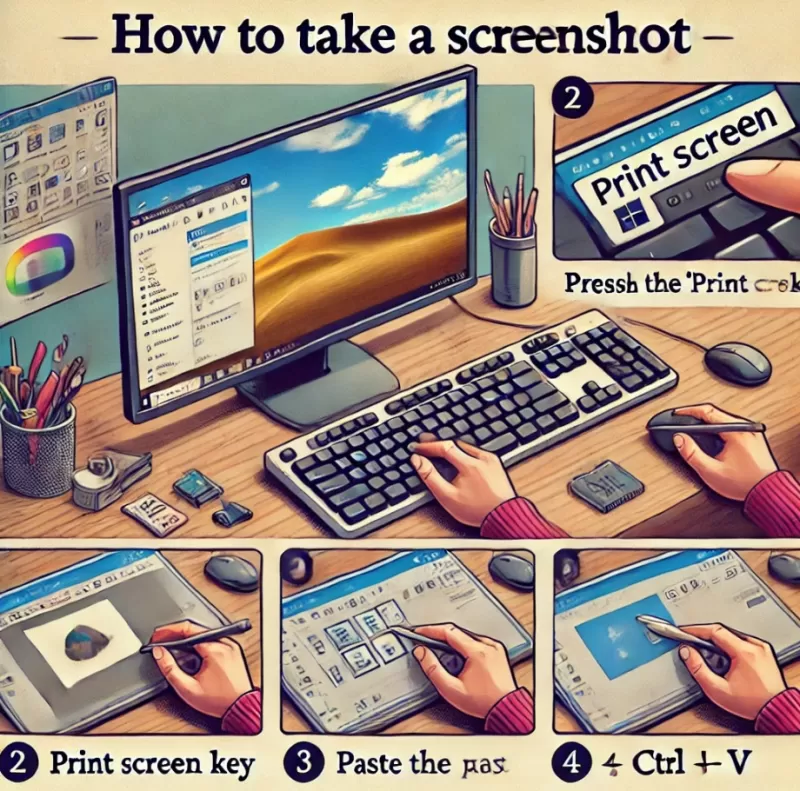
Самый простой способ сделать скриншот — это нажать клавишу Print Screen (она также может быть обозначена как PrtScn). Вот как можно использовать эту клавишу:
- Скриншот всего экрана: Нажмите PrtScn. Изображение скопируется в буфер обмена, и его можно вставить (Ctrl + V) в графический редактор, например, Paint, Word или чат.
- Скриншот активного окна: Нажмите Alt + PrtScn. Это создаст снимок только активного окна, который также копируется в буфер обмена.
- Скриншот и автосохранение в папку: Нажмите Windows + PrtScn. Скриншот всего экрана автоматически сохраняется в папке Снимки экрана (в "Изображениях").
Приложение «Ножницы»
Программа Ножницы (Snipping Tool) позволяет делать снимки различных частей экрана:
- Найдите приложение «Ножницы» в меню Пуск.
- Откройте программу и выберите тип снимка: «Прямоугольник», «Произвольная форма», «Окно» или «Весь экран».
- После выбора нажмите Создать и выберите область экрана для захвата.
Преимущество: можно настроить задержку, если нужно сделать снимок с задержкой, например, для контекстного меню.
Использование Xbox Game Bar
Для пользователей Windows 10 и выше есть Xbox Game Bar:
- Нажмите Windows + G для запуска Xbox Game Bar.
- Выберите опцию Скриншот (значок камеры) на панели.
- Снимок экрана будет сохранен в папке «Видео» -> «Снимки».
Как сделать скриншот на macOS

- Снимок всего экрана: На Mac снимок всего экрана можно сделать, нажав Shift + Command + 3. Скриншот сохранится на рабочем столе.
- Снимок выбранной области: Для захвата только выбранной области нажмите Shift + Command + 4. Появится курсор, которым можно выделить нужную область.
Снимок окна
Чтобы сделать снимок определенного окна:
- Нажмите Shift + Command + 4.
- Нажмите Пробел — курсор изменится на значок камеры.
- Нажмите на нужное окно.
Использование встроенной программы для захвата экрана
На macOS Mojave и новее доступна утилита для создания скриншотов. Нажмите Shift + Command + 5, чтобы открыть меню, где можно выбрать разные типы снимков экрана и настроить параметры, например, задержку или сохранение.
Как сделать скриншот с помощью сторонних программ
Существуют различные программы для создания и редактирования скриншотов. Вот несколько популярных вариантов:
- Lightshot: простая в использовании программа, позволяющая выделить область экрана и редактировать снимок.
- Snagit: профессиональная программа для создания и редактирования скриншотов с расширенными возможностями.
- ShareX: бесплатная программа с широкими настройками для захвата и редактирования скриншотов.
Советы по работе со скриншотами
- Храните скриншоты в одной папке: Создайте отдельную папку для скриншотов, чтобы их легко было находить.
- Используйте клавиатурные сочетания: Они значительно упрощают процесс, позволяя делать скриншоты быстрее.
- Редактируйте скриншоты сразу: Если скриншот требует пояснений, добавьте стрелки, текст или выделение, чтобы его было легче понять.
С помощью этих простых шагов вы сможете легко и быстро делать скриншоты на компьютере.